3. Unityのインストール
1. Unity Hubの設定
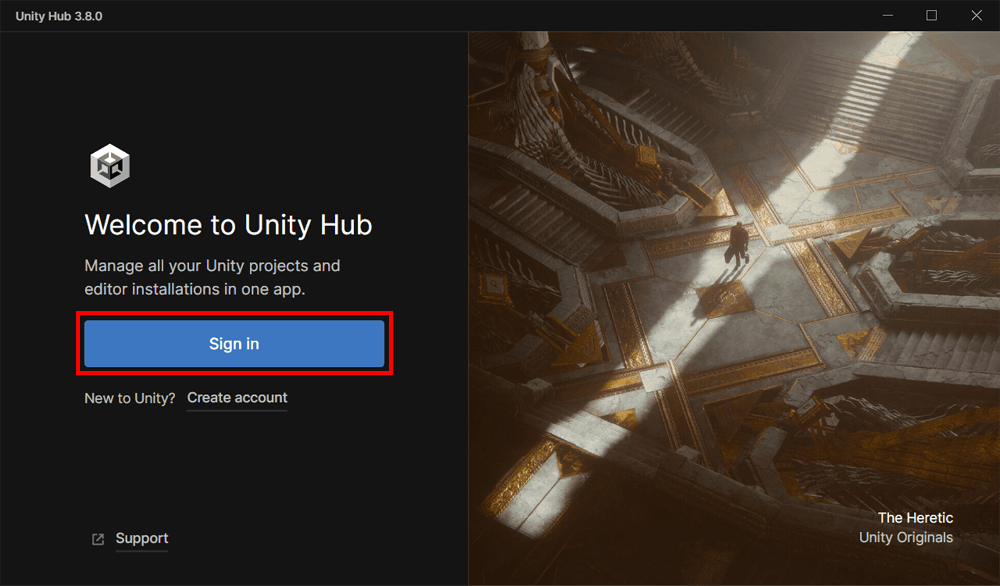
1.1 サインイン
Unity Hubの Sign In をクリック
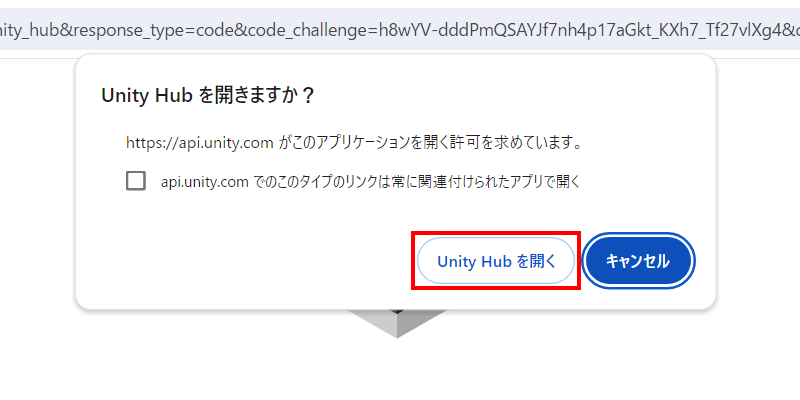
1.2 Unity Hubの初期設定
Unity Hub を開くをクリック
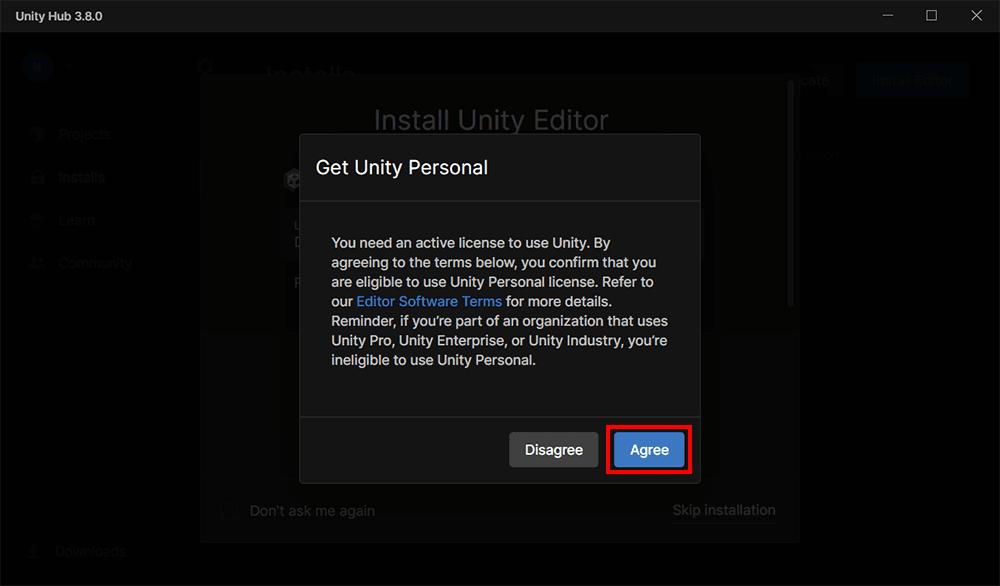
Agree をクリック
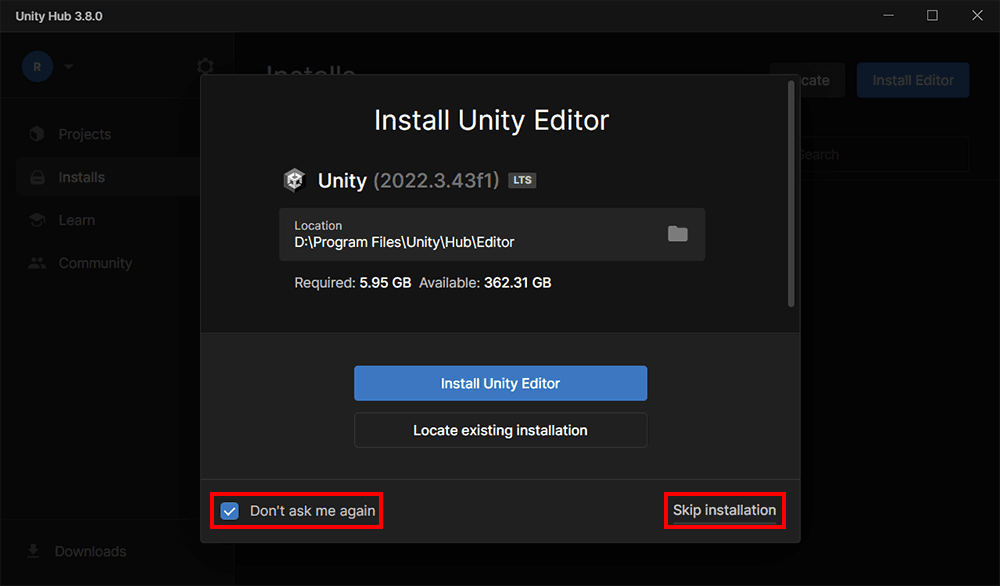
Don't ask me again にチェックを入れ、Skip installation をクリック
1.3 日本語設定
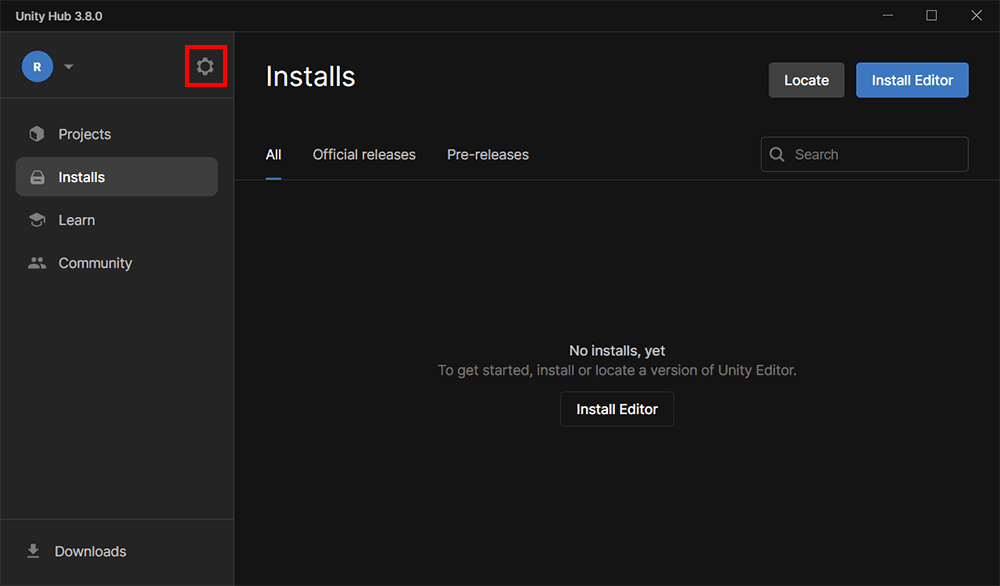
歯車マークをクリック
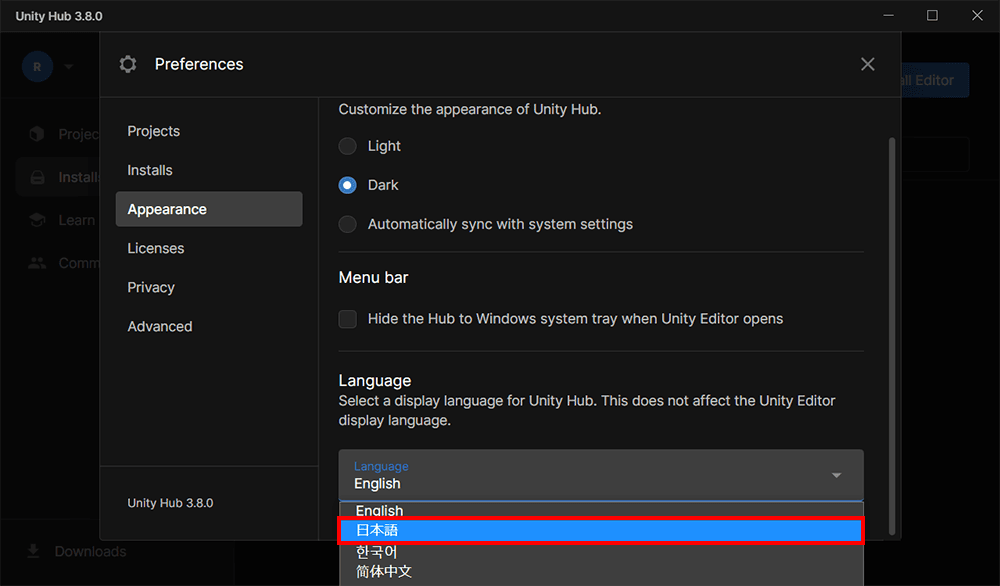
Preferences > Appearance > Language から表示言語を日本語に変更します。
2. エディターのインストール
2.1 エディターのインストール準備
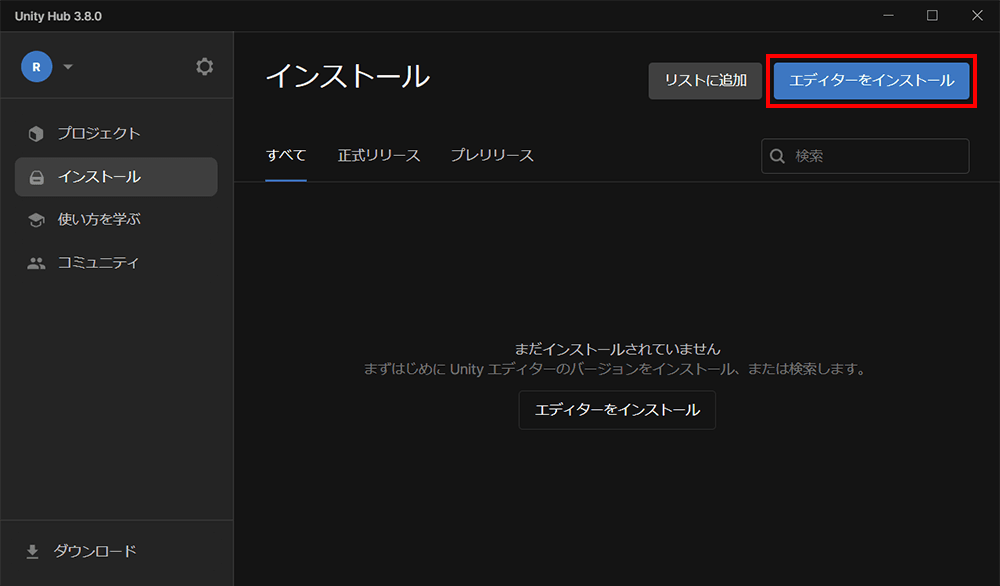
エディターをインストール をクリック
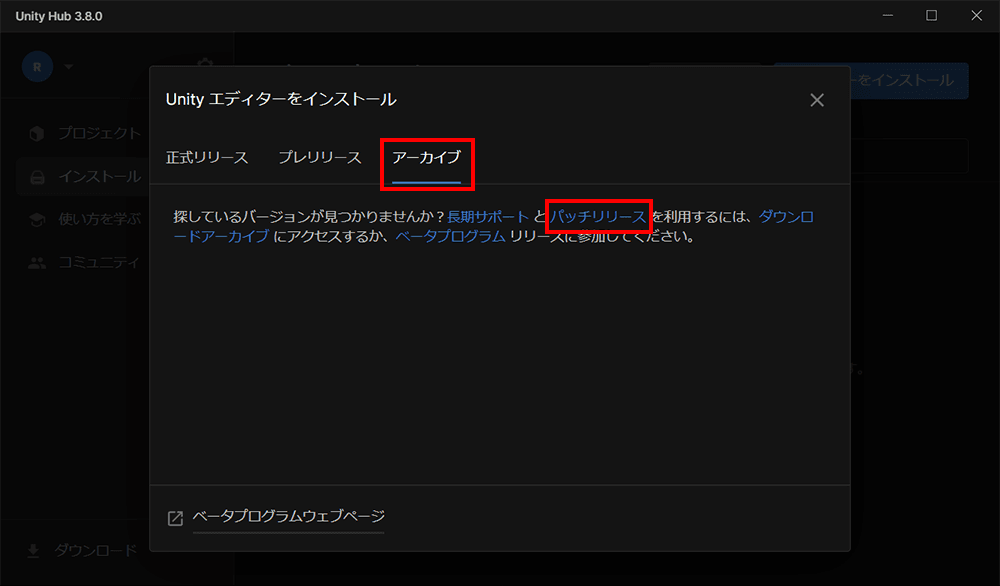
アーカイブ > パッチリリース をクリック。ブラウザに切り替わります。
過去バージョンのUnityがダウンロードできるページが開きます。
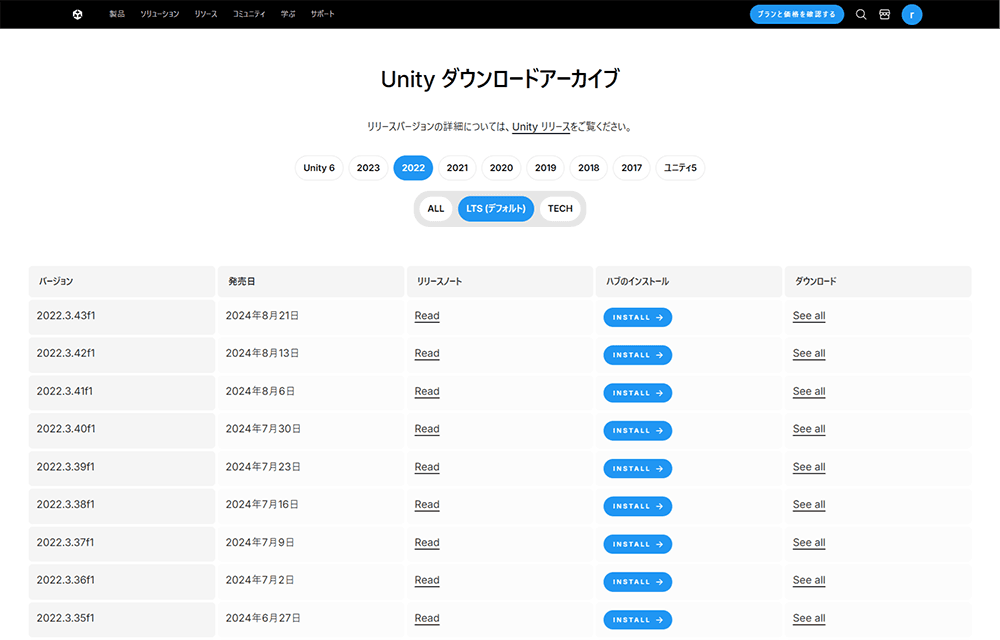
2022.3.22f1 を探し、Install をクリック。Unity Hub を開くをクリック。
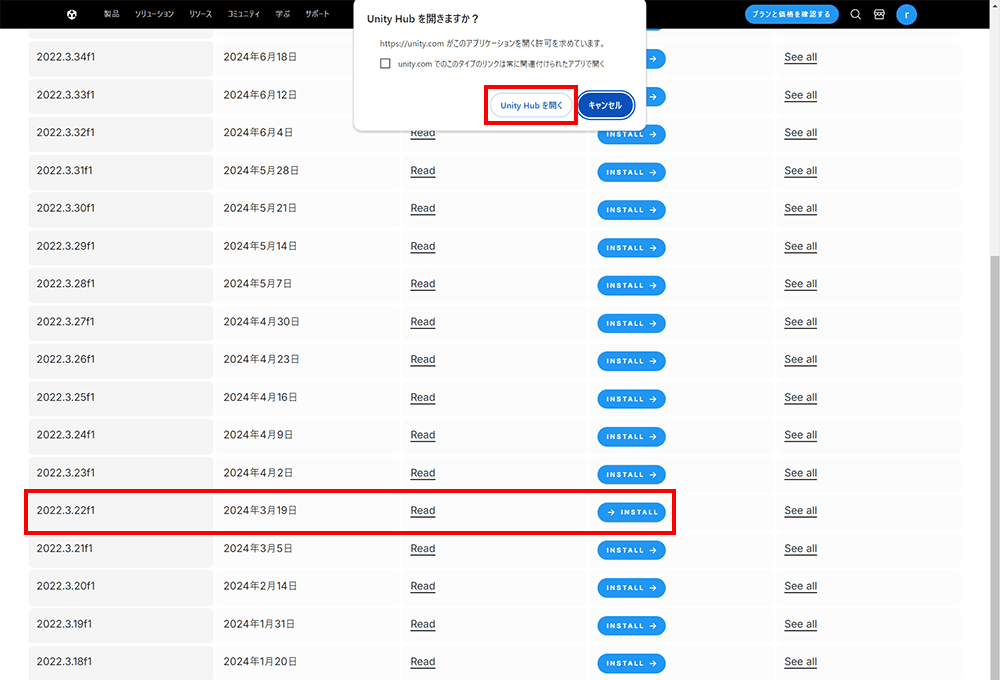
2.2 エディターのインストール手順
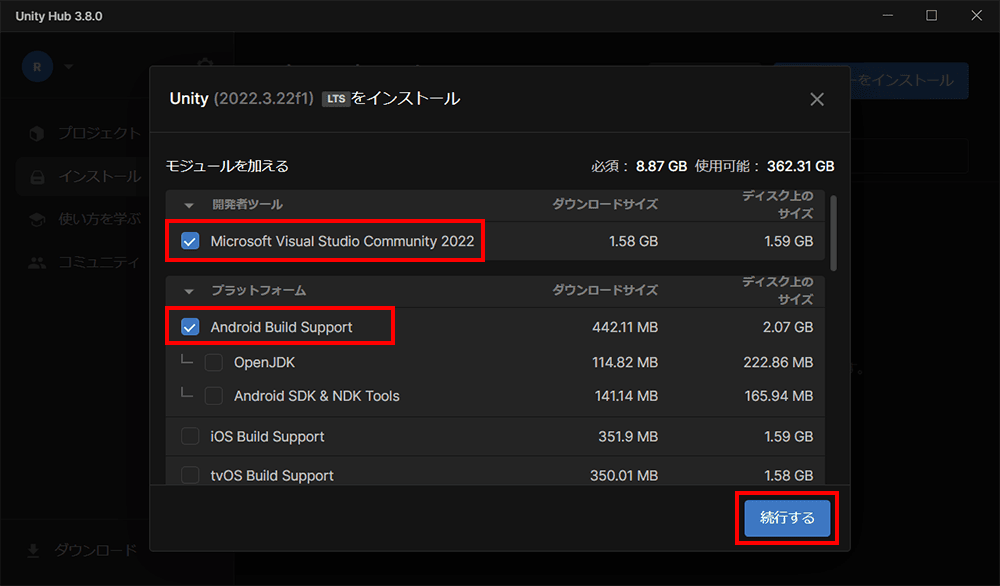
Unity Hub に戻ると、Unity 2022.3.22f1 のインストール画面が開きます。
Microsoft Visual Studio Community 2022 と Android Build Support にチェックが入っている状態にし、続行をクリック
利用規約の同意にチェックを入れ、インストール をクリック
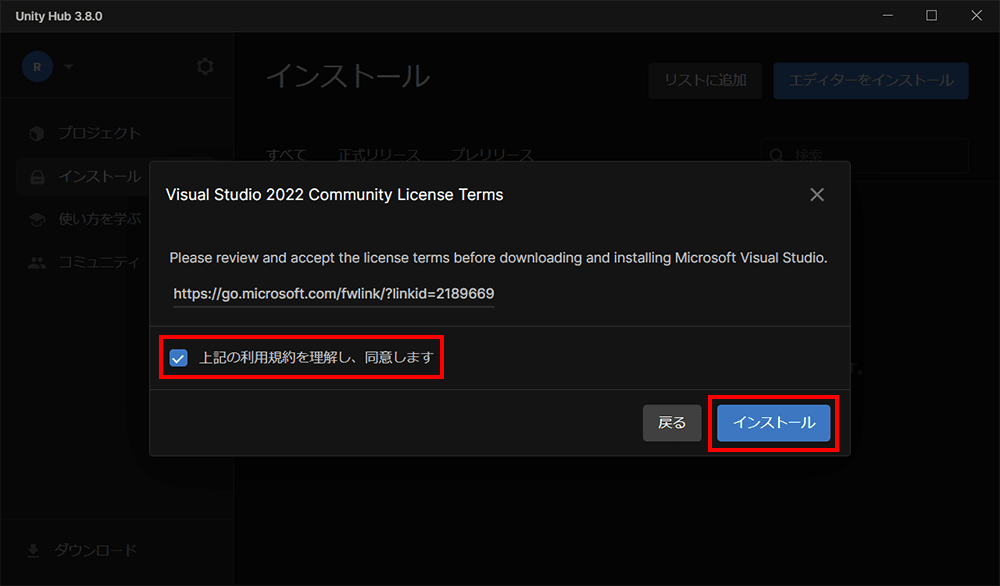
Unity 2022.3.22f1 のインストールが開始します。
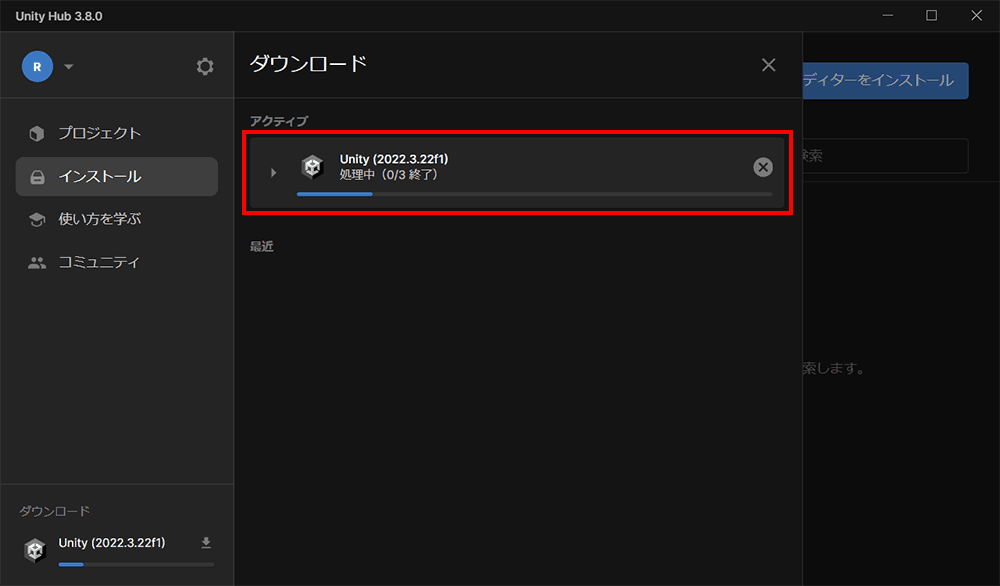
3. Visual Studioのインストール
3.1 Visual Studioのインストール手順
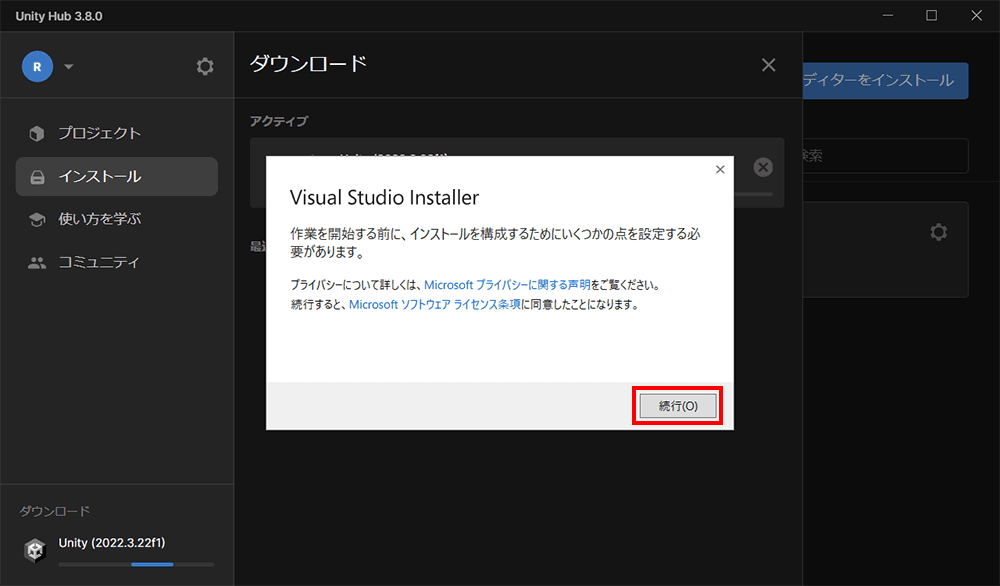
インストール中に Visual Studio Installer のウィンドウが表示されたら 続行 をクリック
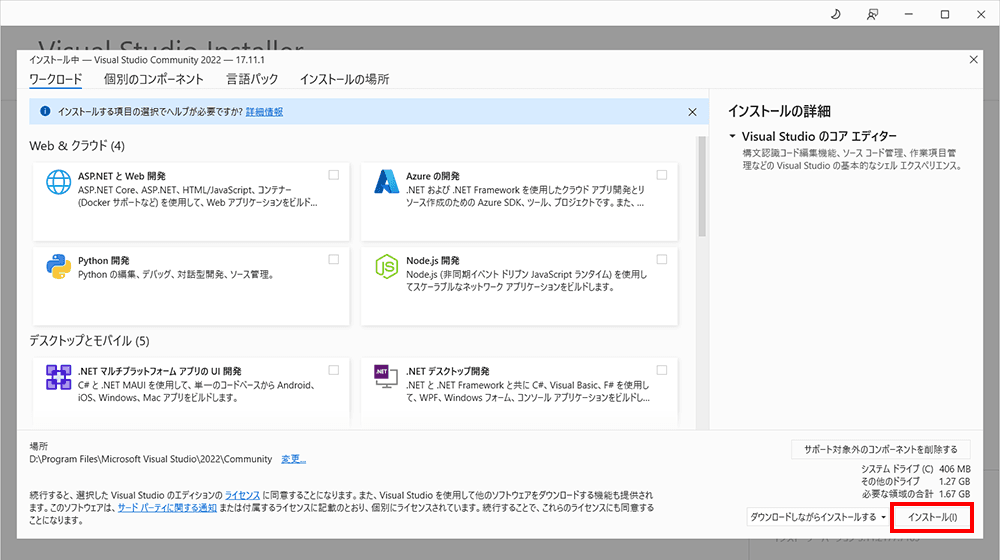
何にもチェックを入れずに インストール をクリック
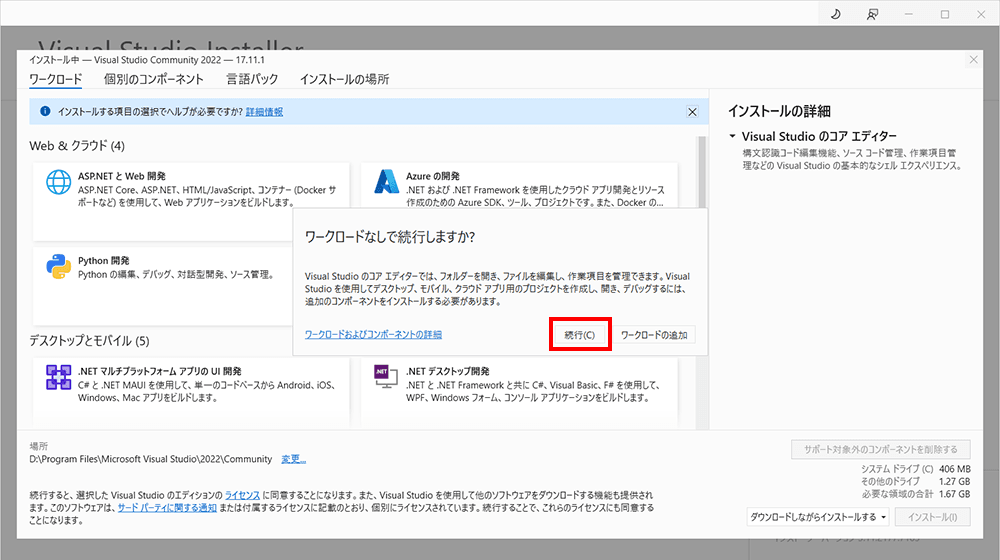
続行 をクリック
3.2 Visual Studioのインストール完了
Visual Studio Community 2022 のインストールが開始します。
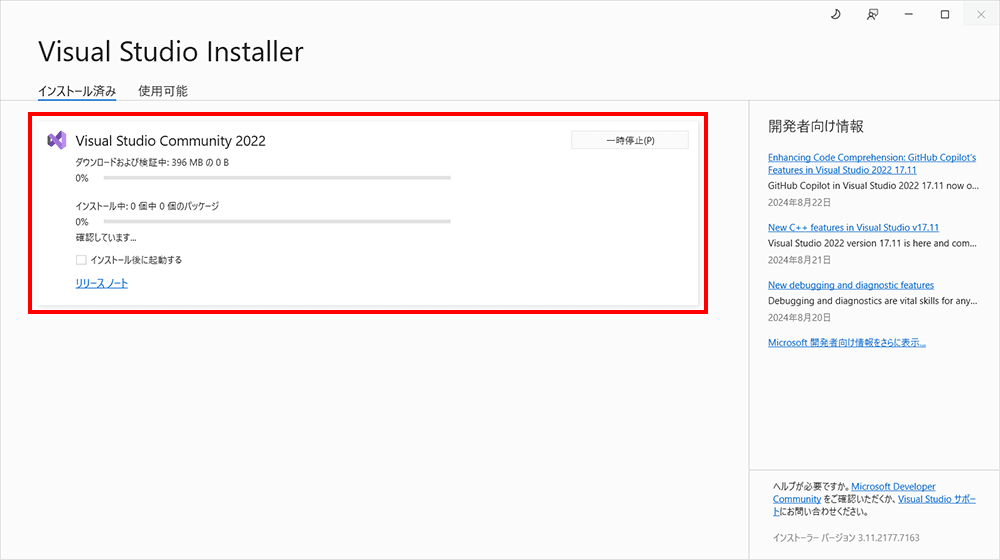
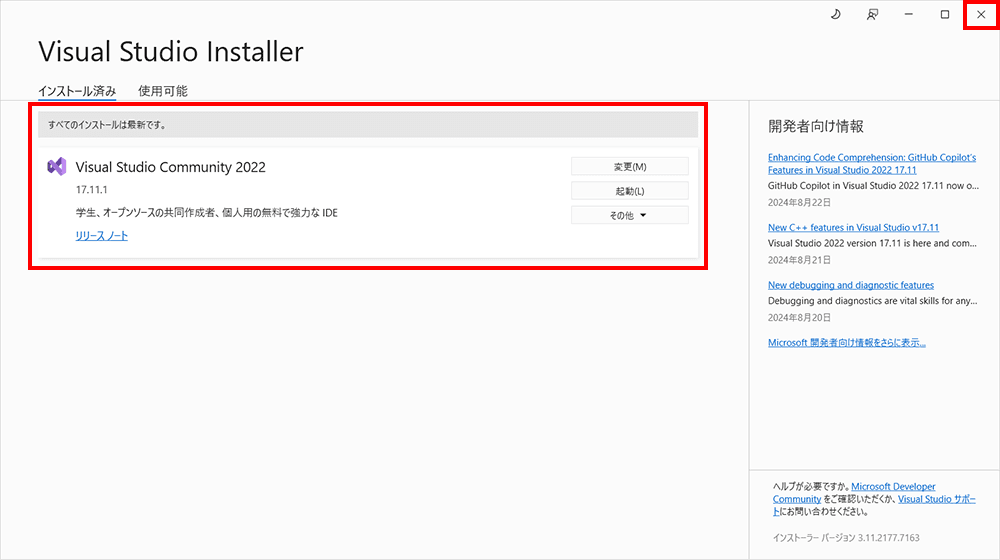
Visual Studio Community 2022 のインストールが完了すると赤枠の状態になります。✕ボタンから閉じてOKです。
4. Unityのインストール完了
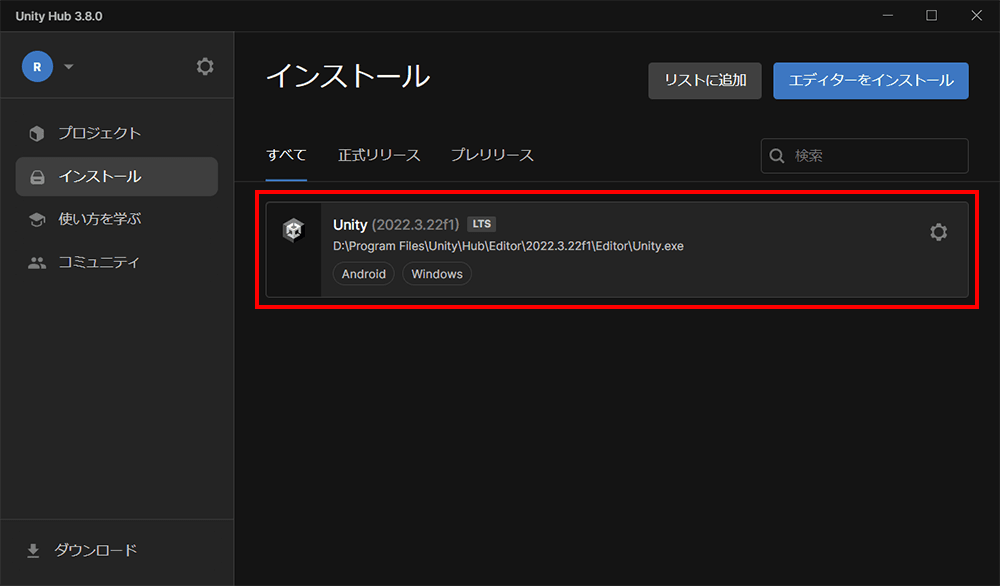
Unity 2022.3.22f1 のインストールが完了すると赤枠の状態になります。これでUnityのインストール完了です。
次に、 VCCのインストール をします。